IT外包服务-如何解锁BitLocker
4/22/2026 10:39:00 AM
问题发生的原因
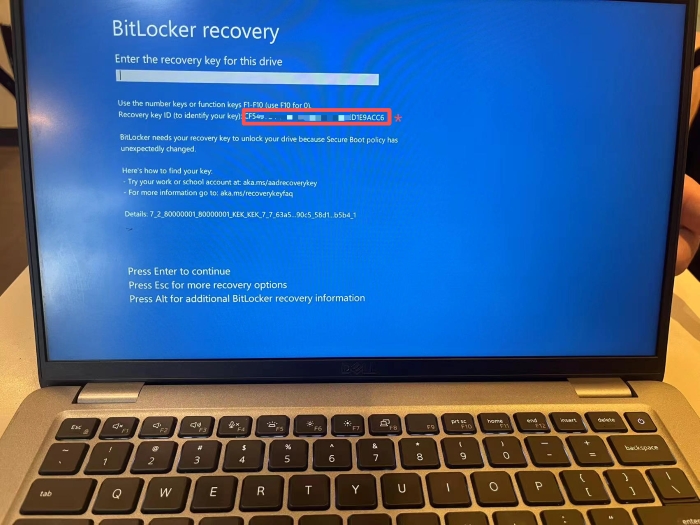
由于电脑更换了硬件,会碰发BitLocker机制,所以会出现以前图片上的情况,对于Microsoft账号和已经加入Microsoft Intune登录电脑用户的人如何解锁可以参照下列步骤
第一步: 记住图片上画线的一串ID
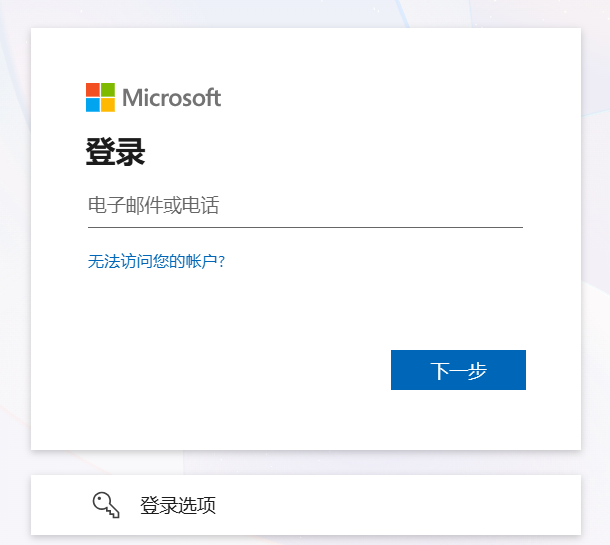
第二步:登录账号https:\\myaccount.microsoft.com
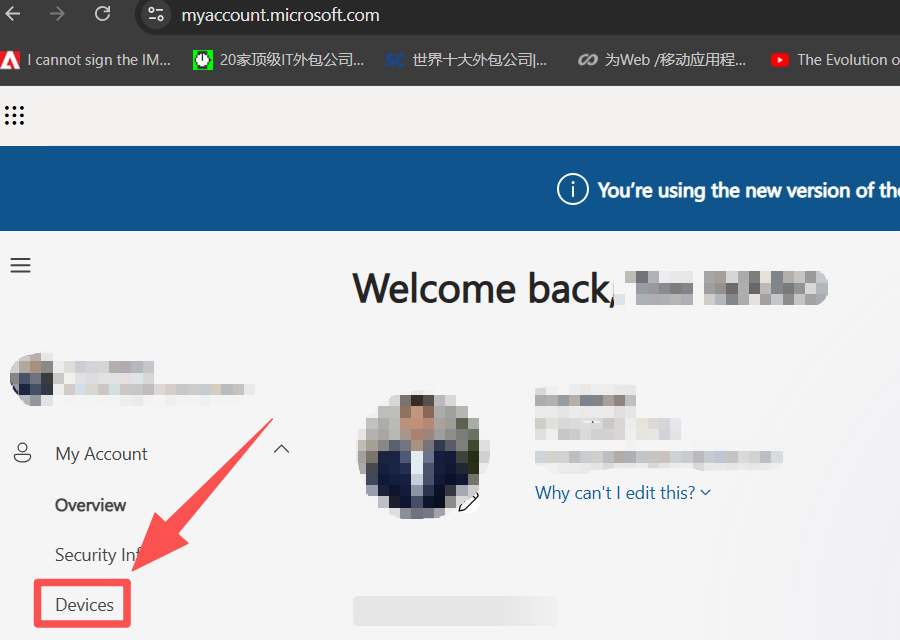
第三步:选择“设备”
第四步:如果只有一台设备点击“查看BitLocker Key”,如果有多台设备可根据主机名判断是哪台设备,再点击“查看BitLocker Key”
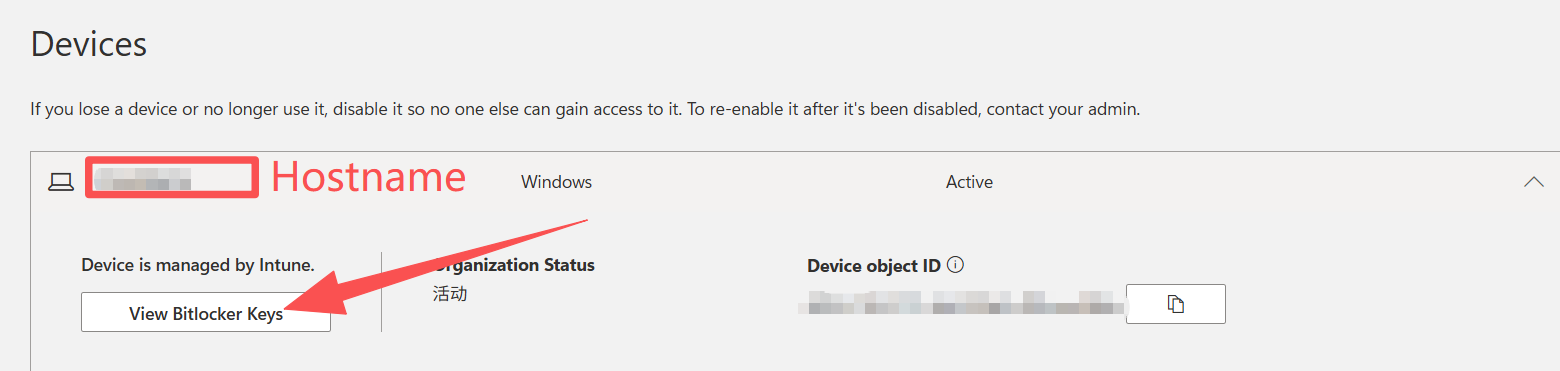
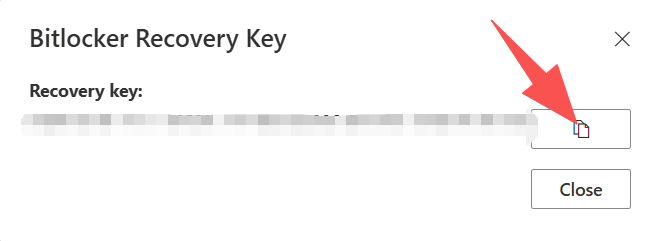
第五步:根据第一步图片上的Key ID对比这里Key ID是要一致,然后点击“查看恢复密钥”
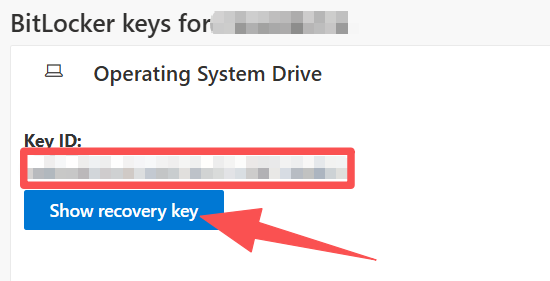
第六步:由于这里的恢复密钥显示不全,需要点击“复制”按钮,粘贴到Word或者文本里显示全部密钥,再在电脑上输入显示的全部密钥,电脑解锁完成