IT外包服务-如何请理邮箱空间
3/23/2026 4:37:00 PM
邮箱空间清理的背景
先从邮箱服务器上下载个人所有历史邮箱记录到电脑本地硬盘文件后缀名为.OST文件。
对比邮箱已使用空间与下载到本地OST文件大小,如果相差不多,说明已经全部下载完成下一步导出。
如果本地OST文件小于邮箱已使用空间好几个GB,请等待Outlook下载完成后再导出。
如果邮箱已使用空间已超过45GB,需要迁移历史邮件两次。因为本地保存邮件数据库OST文件最大存储容量为45GB,下载邮件是从当前往后开始下载(假如邮件开始使用时间从2020年到2025年,Outlook下载从2025年到2022年就已经满45GB,需要导出的邮件从2024年到2020年,需要先把2024年到2022迁移,释放完空间后,Outlook会继续下载2021年到2020年邮件,然后再次迁移或者可以选择删除)。
迁移两次,在OST文件已使用45GB时,Outlook会收不到邮件,可以先用网页版邮箱https://outlook.office365.com
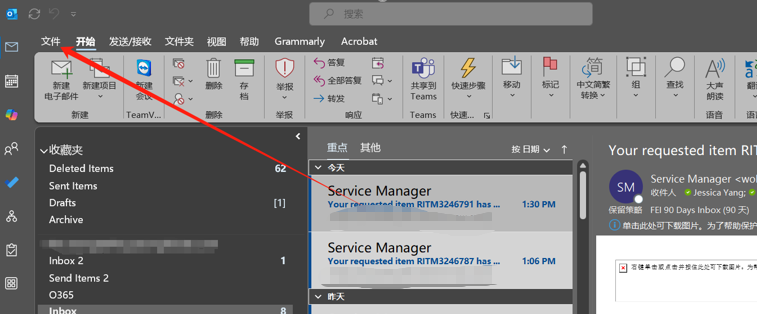
第一步:Outlook下载所有历史邮件,打开Outlook,点左上角“文件”
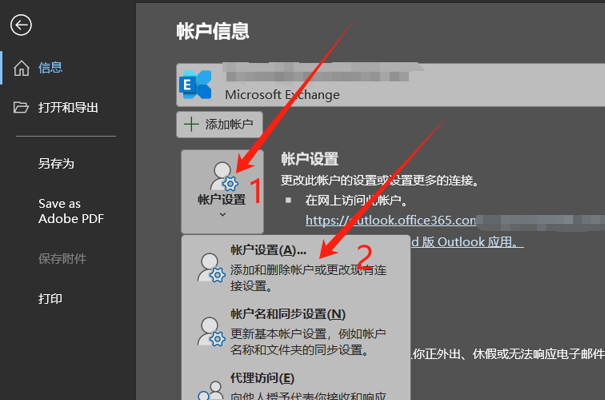
第一步:Outlook下载所有历史邮件,点击账户设置
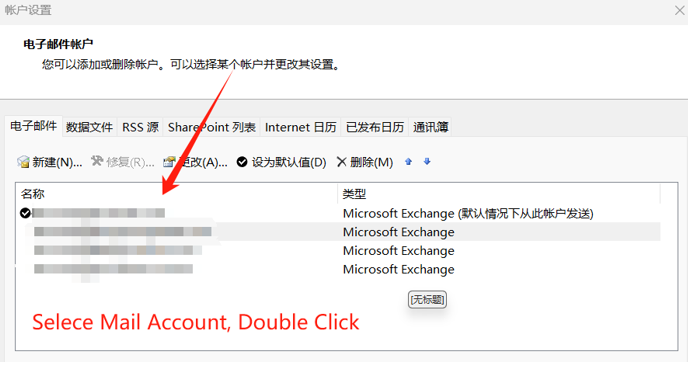
第一步:Outlook下载所有历史邮件,选中邮箱,鼠标双击
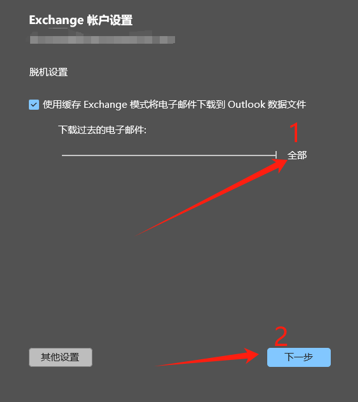
第一步:Outlook下载所有历史邮件,邮件缓存设置为全部,点下一步,再到已完成,保持Outlook一直开着,等它全部下载完成
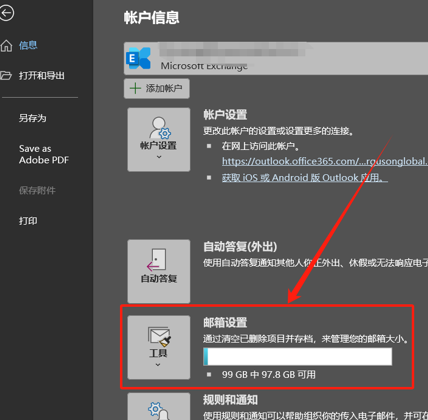
第二步:检查邮件是否已经全部下载到本地硬盘,先检查邮箱服务器上已使用了多少空间,打开Outlook,点左上角“文件”

第二步:检查邮件是否已经全部下载到本地硬盘,99GB-97.8GB=1.2GB已使用
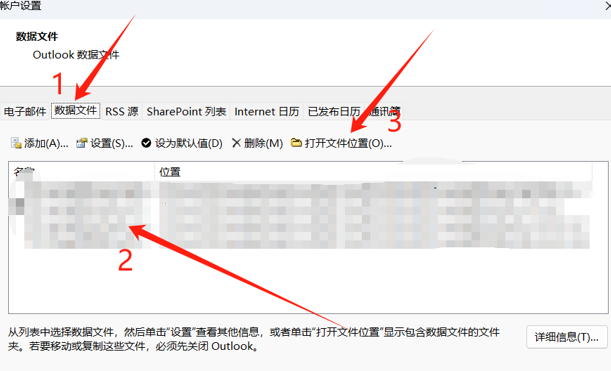
第二步:检查邮件是否已经全部下载到本地硬盘,选择“账户设置”

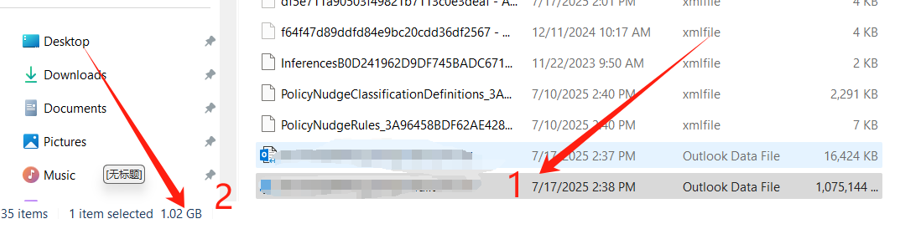
第二步:检查邮件是否已经全部下载到本地硬盘,选择“数据文件”,选择“邮箱地址”,选择“打开文件位置”
第二步:检查邮件是否已经全部下载到本地硬盘,查看本地文件是1.02GB,服务器上是1.2GB,中间相差几百M,这个是正常的。如果相差几个GB,那就说明并没有下载完成
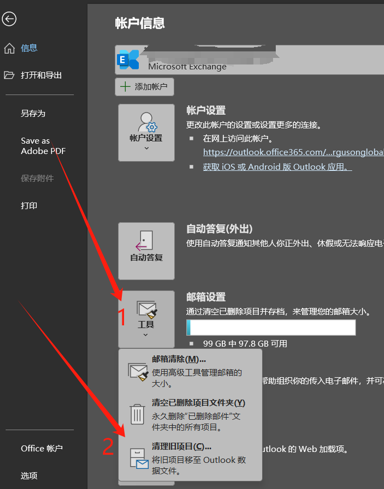
第三步:迁移历史邮件,打开Outlook,选择“文件”
第三步:迁移历史邮件,选择“工具”-“清理旧项目”
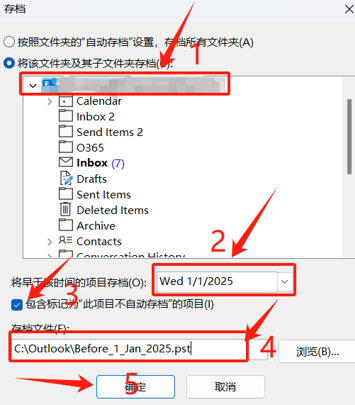
第三步:迁移历史邮件,选择邮箱账户(迁移此账户下所有子文件夹里邮件),选择要导出什么时间之前的邮件,勾选上包含标记“此项目不自动存档”的项目,选择迁移出的文件保存位置和名称,点确定
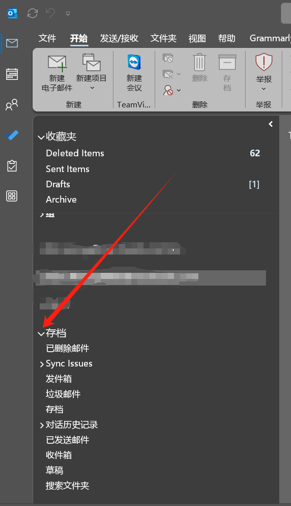
第三步:迁移历史邮件,打开存档,可以看到已迁移出的历史邮件,如何把“存档”名称更改为“2025年1月之前”,留给各位伙伴们小小的课后作业。*注意:如果邮件服务器使用空间已超过45GB的,请检查空间是否已经释放出来,然后等Outlook再把更早以前的邮件全部下载完成后,再次迁移,如果觉得更早之前邮件已不再需要,可以选择删除